Instalare Windows 11 si Office 2021 testata pe Windows 10 si 11
Instalare Windows 11
Se downloadeaza windows 11 Enterprise LTSC de pe basewin.pl de unde ne intereseaza en-us_windows_11_enterprise deci luati fisierul .rar aferent.Pt dezarhivare parola este basewin.pl. Alternativa download iso direct de pe massgrave.dev versiunea English x64.
In acest moment ultima versiune este 11.24h2.ltsc.2024.64.10.2024.pl+en.rar. Dupa dezarhivare obtineti mai multe fisiere cmd si trebuie sa rulati en-us_windows_11_enterprise_ltsc_2024_x64_dvd_965cfb00.cmd pt a obtine iso-ul cu care o sa instalati windowsul. Dupa generare il pastrati si restul de fisiere provenite din acel rar se pot sterge.
Este singurura versiune unde puteti seta telemetria OFF complet. Nici winutil sau winhance nu pot scoate complet colectarea datelor pe PRO, acest lucru se poate face numai pe varianta ENT!
In mod normal pt PRO se foloseste autounattend generat pe siteul asta insa pt versiunea asta de windows nu e nevoie.
Downloadati Rufus si puneti iso-ul pe un stick usb. Rufus mai nou are tot felul de optiuni care vin sub forma unor checkbox-uri, sa sari peste requirement, sa folosesti cont local samd.
Alegeti ce considerati ca este necesar, eu personal nu am ales nimic (am debifat tot) pt ca sistemul indeplineste conditiile iar pt cont local pur si simplu in timpul instalarii dezactivati placa de retea, "I don't have internet connection", Next si apoi declarati cont local. E mult mai ok comparativ cu win PRO.
Vestea buna este ca aceasta versiune de windows nu cripteaza discul cu bitlocker deci puteti sta linistiti.
Dupa instalare nu mai este necesar sa folosi winutil
 care in mod normal se ruleaza cu Powershell as administrator: irm "https://christitus.com/win" | iex ci trebuie sa rulati urmatoarele, zip aici:
- set_services_winutil.ps1 (este nevoie in prealabil sa acordati drepturi ca sa ruleze: PS: Set-ExecutionPolicy -Scope Process -ExecutionPolicy Bypass)
- updates_winutil.reg (pt windows updates)
sau pur si simplu rulati winutil dar mare atentie ce alegeti, doar ce este necesar.
- verificare telemetrie: reg.exe add "HKLM\SOFTWARE\Policies\Microsoft\Windows\DataCollection" /v AllowTelemetry /t REG_DWORD /d 0 /f; deci sa existe acest DWORD cu valoarea 0.
- verificare taskuri Task Schedule pt verificare telemetrie: PS: Get-ScheduledTask | Where-Object {$_.TaskName -like "*telemetry*" -or $_.TaskName -like "*diag*"} | Disable-ScheduledTask. Tot ce afiseaza comanda asta trebuie sa aiba State: Disabled.
Aceste Tweaks sunt importante pt ca ent vine cu multe servicii si multe trebuie puse pe disable, plus customizarea pt windows updates.
Pt customizari ulterioare recomand Wintoys
 (de pe Microsoft store, facut de Bogdan Patraucean). dar in aceasta versiune de windows nu exista Store.
Se instaleaza din PS as administrator cu wsreset -i si se astepta vreo 2 minute, totul se face in background.
Merita mentionat si Winhance
 , nu mi s-a parut serios la inceput insa sincer in aprilie 2026 eu zic ca e cea mai solida solutie la ora actuala, este foarte complex si daca intelegi cum functioneaza deja e cea
mai elaborata aplicatie facuta vreodata pe zona asta, mult peste winutil care era etalon. Diferenta este ca se instaleaza si dupa indelungi teste pot sa spun ca merita lasat instalat, mai ales ca pune si niste reguli in Task Scheduler.
, nu mi s-a parut serios la inceput insa sincer in aprilie 2026 eu zic ca e cea mai solida solutie la ora actuala, este foarte complex si daca intelegi cum functioneaza deja e cea
mai elaborata aplicatie facuta vreodata pe zona asta, mult peste winutil care era etalon. Diferenta este ca se instaleaza si dupa indelungi teste pot sa spun ca merita lasat instalat, mai ales ca pune si niste reguli in Task Scheduler.Siteul oficial aici. Configul meu salvat pe 12 iunie 2026 gata de import aici. Este facut pt desktop, pt laptop sunt unele setari diferite, nu recomand sa incarcati configul daca il folositi pe un laptop.
Nota: daca vreti sa faceti upgrade cu instalarea windowsului Pro peste, asa se verifica limba ca sa stii ce iso sa iei de aici.
en-GB
Metode bypass online account daca se foloseste Pro desi eu unul nu mai recomand Pro:
Cu clasica fereastra cmd deschisa in timpul instalarii cu Shift F10:- Metoda clasica:
ncpa.cpl #si dau disable la placa de retea desi nu este necesar chiar la toate metodele
reg add HKLM\SOFTWARE\Microsoft\Windows\CurrentVersion\OOBE /v BypassNRO /t REG_DWORD /d 1 /f
shutdown /r /t 0 #restart
- Metoda mai noua:
start ms-cxh:localonly
- Mai exista si din consola browserului pt ca meniurile alea unde dati next next in timpul instalarii sunt de fapt in Edge:
in loc de cmd lansezi consola javascript Ctrl Shift j:
WinJS.Application.restart("ms-cxh://LOCALONLY")
Enter si apoi ESC
Apare o fereastra albastra unde bagi gigel, next si aia e tot, nu mai dai niciun restart.
- Metoda cu creare cont din cmd Shift F10:
net user (listezi userii sa vezi din ce grup faci parte si daca nu esti Administrator te faci):
net localgroup administrators "gigel" /add
net user "gigel" /active:yes
net user "gigel" /expires:never
net user "Administrator" /active:no (dar de obicei e by default disabled)
cd oobe
msoobe.exe && shutdown -r
- Metoda cu script:
%WINDIR%\System32\Sysprep\Sysprep.exe /oobe /unattend:C:\Windows\Panther\unattend.xml /reboot
xml-ul pus de mine este CU bypass si este generat pe data de 19 iunie 2026. Pur si simplu deschideti cmd Shift F10:
curl -OL https://office.sigmelu.com/plm.cmd (continutul plm.cmd e de fapt scriptul de deasupra si ca sa il descarci e evident ca trebuie sa ai conexiune la net)
Verificati continutul cu type plm.cmd (echivalent cu comanda cat) sau chiar edit plm.cmd (echivalent nano)
Rulati plm.cmd
cmd-ul asta da reboot si aia e TOT, ulterior face ce trebuie. E cea mai eleganta metoda. Dupa instalare aveti mai sus mai multe solutii de customizari ulterioare.
Nota: Ca sa functioneze metoda asta, este foarte important sa nu bifati nimic in Rufus cand faceti stickul usb bootabil, am scris si mai sus. Apare un meniu si nu bifati NIMIC, pt ca altfel Rufus va genera la randul sau un alt xml care va intra in conflict cu asta pe care il folosim cu aceasta metoda.
Ce face Rufus automatizat bifand checkbox-urile alea e mult mai simplificat fata de ce este inclus in xml-ul nostru. Deci mare atentie la aspectul asta!
Update 25 iunie 2026: Din pacate nu mai functioneaza, in fereastra cmd nu mai exista curl sau certutil ca sa poti downloada asa ca aceasta solutie pica.
Ramane doar sa copiati xml-ul pe stickul usb dupa ce l-ati facut fara sa bifati nimic. Am testat autounattend.xml generat cu winhance, este mult mai complex, facut astazi: autounattend
Cand ajungeti in windowsul instalat Edge nu exista, deci va trebui instalat un browser ori cu winhance daca vreti sa il instalati, ori mai simplu cu winutil sau direct cu winget.
La Windows Pro se va ajunge probabil sa nu mai functioneze nicio metoda in timpul instalarii, si se va folosi un cont Microsoft la misto numai ca sa duci instalarea la bun sfarsit, tehnic nu prea au voie sa faca asta ca omoara WInPE dar nu te opreste nimeni ca IMEDIAT dupa ce ai ajuns in windows sa faci cont local, sa-l bagi in grupul Administrators, logout si login cu contul local si apoi delete online account.
Se face prea mult tam tam gratuit pe schema asta cand de fapt problema e alta si anume AI-ul bagat peste tot, tot mai greu de scos.
Asta este de fapt motivul principal pt care nu mai recomand windows 11 Pro si insist cu LTSC.
Verificare Office
In cazul in care windowsul nu este proaspat instalat si ati mai avut office, inainte de toate asigurati-va ca dezinstalati versiunea office existenta. Din pacate trebuie un soft specializat pt asa ceva, recomand Revo Uninstaller.Direct din control panel nu se face dezinstalare eficienta, raman foldere si inregistrari in registry si dupa ce instalati 2021 cu metoda explicata aici
puteti avea probleme cu versiunea. Instalati 2021 si cand verificati e tot 2016 de ex, numai la Microsoft e posibil asa ceva... Daca aveti windows proaspat instalat si nu ati pus inca vreun office, este evident ca va functiona fara probleme.
Instalare Office 2021
from domn' profesor drunksorrow
=====================
Se downloadeaza Office Deployment Tool de la linkul asta si obtineti: officedeploymenttool_xxxxxx.exe adica ultima versiune
Se ruleaza si de fapt face o dezarhivare, ii specifici unde anume.
Te intereseaza cele doua fisiere exe: setup si officedeploymenttool, xml-urile alea le stergi.
Se va folosi office2021.xml download de aici in format zip care arata asa:
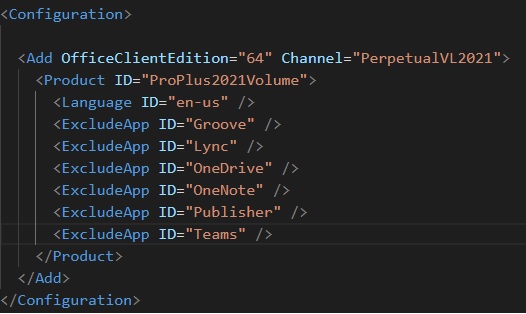
O mica mentiune aici, xml-ul se poate edita in prealabil unde se vede ce este trecut la exclusions adica ce NU se instaleaza.
Vreti sa instalati de exemplu si OneDrive, atunci stergeti aceasta linie: /ExcludeApp ID="OneDrive" />Dezarhivezi zip sa ai fisierul office2021.xml in folderul cu executabilele de mai sus si deschizi cmd in folderul asta unde ai dezarhivat:
Se dau deci urmatoarele 3 comenzi:
powershell
.\setup.exe /configure office2021.xml
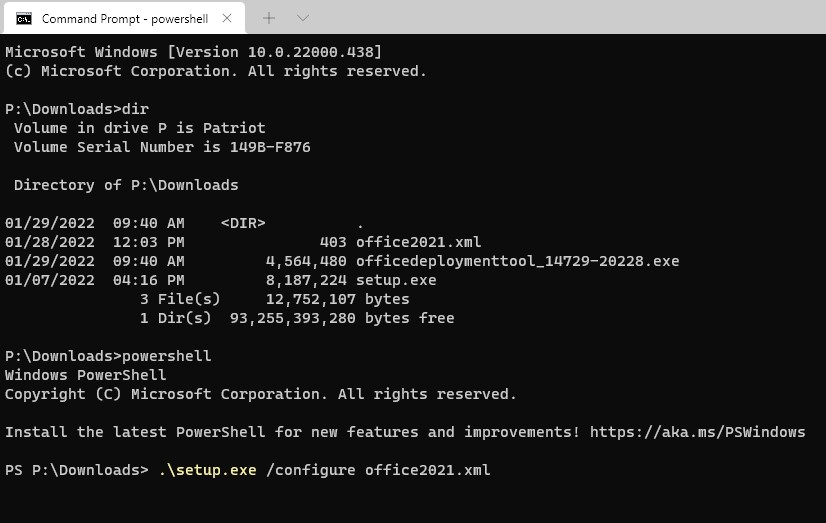
Dupa ce se ruleaza ultima comanda se deschide installerul office automat si instaleaza word, excel, powerpoint etc, mai putin exclusions din xml.
-----------------------------------------------------------------------
Activare
=====================
Se foloseste MAS de pe github.
Se poate rula direct cu Powershell as administrator: irm https://get.activated.win | iex
Indiferent cum il rulati, meniul arata asa:
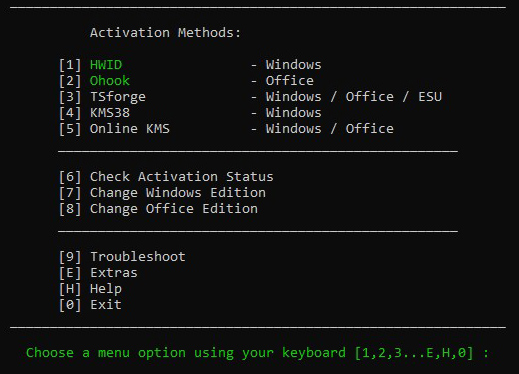
Cum se foloseste:
[2] Ohook / [1] Install Ohook Office Activation
sku se va transforma in IoT Enterprise LTSC.
Diferentele sunt minimale, IoT are Store, oricum il instalasem, deci nu e mare deranj, sunt 99.9% la fel.
Asta va ramane ULTIMUL windows decent pana vom trece obligatoriu la Linux. Versiunile PRO Au ajuns niste gunoaie, Home este dezastru, Microsoft merge intr-o directie 100% gresita. Pt cine doreste sa mai foloseasca windows, aceasta versiune are suport pana pe data de 10 Octombrie 2034!
SUCCESURI!
Bonus1: Youtube ReVanced 
Bonus2: Rust remote 
Bonus3: XMPP 
Bonus4: VPN 
Bonus5: PassMgr 
Bonus6: OBS 
Bonus7: Contacts 
Bonus8: Torrenting 